Catégorie : Supports

  • Écran goutte d’eau c’est quoi ?

    Écran goutte d’eau c’est quoi ?

    Les écrans de smartphones ont bien évolué ces dernières années, avec des innovations notables dans le design et la technologie. Parmi ces avancées, l’écran goutte d’eau fait partie des éléments de design qui retiennent l’attention. Qu’est-ce qui se cache derrière cette appellation évocatrice, et pourquoi cette caractéristique semble-t-elle si populaire sur certains appareils ? Explorons ensemble les particularités de l’écran waterdrop, sa fonctionnalité, ainsi que ses potentiels avantages et inconvénients.

    Qu’est-ce qu’un écran goutte d’eau?

    L’écran goutte d’eau, également connu sous le nom d’écran waterdrop, est une évolution du design des smartphones. Bien qu’il puisse sembler complexe à première vue, ce terme désigne simplement un style particulier d’encoche au sommet de l’écran tactile. Traditionnellement, les encoches étaient larges, occupant une portion significative de l’affichage. Cependant, avec l’essor de nouvelles technologies, les fabricants ont cherché à maximiser la surface d’écran disponible pour l’utilisateur. C’est ici que la forme en « goutte d’eau » intervient.

    Cette encoche particulière se veut minimaliste, ne contenant généralement qu’une caméra frontale. Elle ressemble à une petite goutte d’eau suspendue au sommet de l’écran, ce qui permet un affichage presque intégral de l’écran lumineux. En réduisant efficacement la taille de l’encoche, les utilisateurs bénéficient d’une expérience visuelle améliorée, sans distraction majeure au centre de l’écran.

    Avantages et inconvénients

    Avoir un écran avec une encoche goutte d’eau présente plusieurs avantages indéniables. Tout d’abord, il optimise l’espace d’affichage, donnant une impression d’immersion totale quand on regarde des vidéos ou qu’on joue à des jeux. L’absence de distractions significatives autour de l’écran améliore nettement le confort visuel.

    Néanmoins, il existe aussi des inconvénients potentiels. Pour certains, même la plus petite encoche peut être perçue comme gênante pendant certaines activités, notamment lors de la lecture de textes où chaque millimètre d’écran compte. De plus, les composants restreints dans une telle configuration peuvent limiter les fonctionnalités supplémentaires comme les capteurs tridimensionnels pour la reconnaissance faciale.

    Écran goutte d’eau et problèmes d’humidité

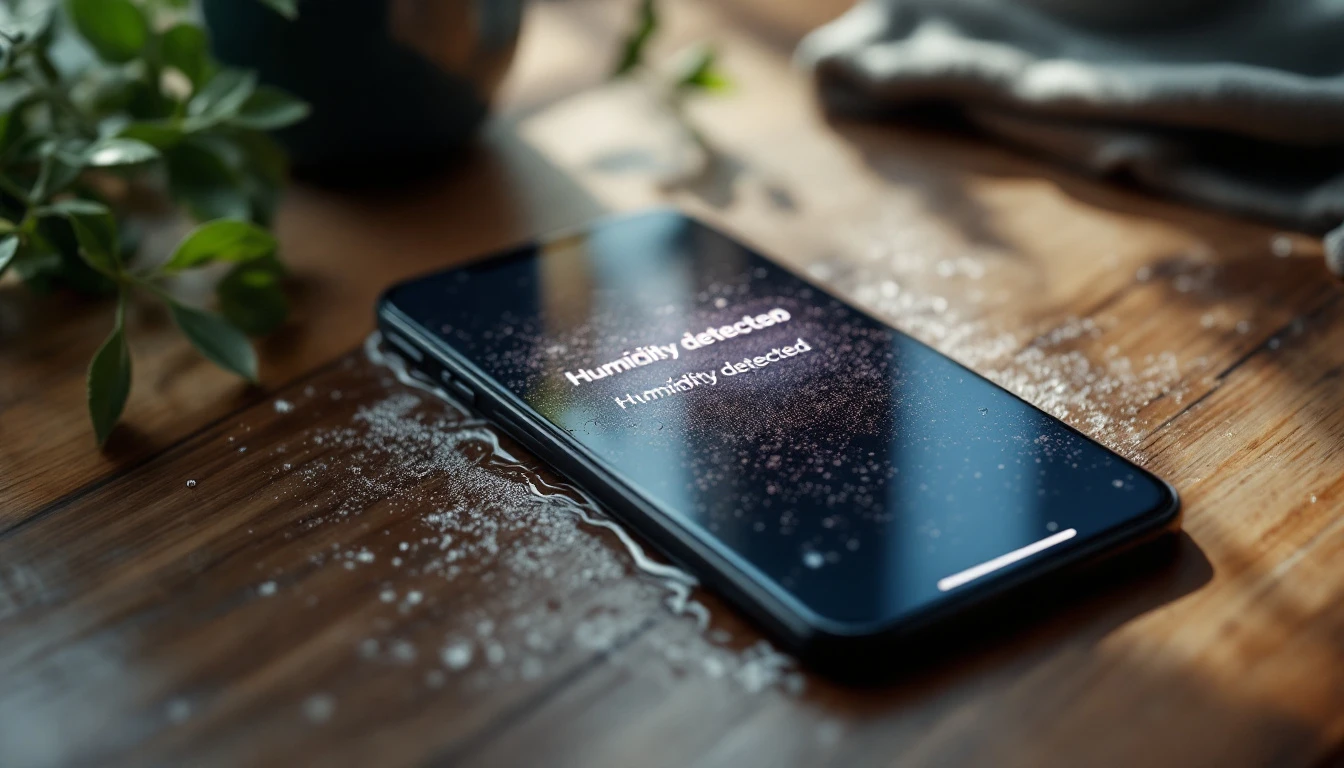
    Malgré son design attractif, l’écran goutte d’eau n’est pas exempt de critiques, surtout concernant l’humidité détectée par certains utilisateurs. Ce phénomène peut survenir à tout moment, surtout lorsque le smartphone est exposé à l’humidité ou après une immersion accidentelle.

    Un problème régulièrement signalé inclut l’icône goutte d’eau qui s’affiche sur l’écran, indiquant des problèmes d’humidité internes. Cela peut être dû à de la condensation sous l’écran, ce qui affecte la performance générale du téléphone et implique souvent des difficultés avec le système tactile.

    Comment éviter l’humidité?

    Pour prévenir de tels problèmes, il est essentiel de garder son appareil à l’écart des environnements trop humides. Des précautions simples comme utiliser une coque étanche ou éviter de laisser le téléphone dans la salle de bain peuvent réduire considérablement le risque.

    • Ne pas immerger l’appareil dans l’eau.
    • Garder le téléphone au sec pendant les périodes humides.
    • Utiliser des accessoires protecteurs comme des coques antichocs et hydrofuges.
    • En cas de partir dans des zones de fortes pluies, le stocker dans un sac scellé.

    Le mode eau : une solution contre l’humidité détectée?

    Lorsque l’humidité devient un problème majeur pour un écran tactile, modifier quelques paramètres du dispositif s’avère souvent nécessaire. Le « mode eau » fait référence à certaines fonctionnalités disponibles sur certains modèles de smartphones permettant d’améliorer la résistance à l’eau et d’éviter les dysfonctionnements dus à l’humidité.

    Ce mode permet d’adapter la sensibilité de l’écran tactile lors de conditions météorologiques difficiles ou après exposition à l’eau. Il est crucial de lire les manuels d’utilisation fournissant des conseils détaillés sur comment configurer votre appareil pour minimiser les impacts négatifs de l’eau.

    Caractéristiques du mode eau Description
    Sensibilité ajustée Réduit la réactivité de l’écran afin d’éviter les faux touchers.
    Désactivation temporaire du tactile Suspend les commandes tactiles jusqu’à ce que l’appareil soit séché.

    Problèmes courants liés à la condensation sous l’écran

    En raison de sa conception, l’écran waterdrop peut parfois rencontrer des problèmes liés à la condensation sous l’écran. Ce phénomène se produit généralement lorsqu’un smartphone passe brutalement d’un environnement très froid à une ambiance chaude. Cette transition peut provoquer la formation de gouttelettes d’eau à l’intérieur du téléphone, surtout proche de la zone de l’encoche.

    La condensation peut non seulement détériorer la qualité de l’affichage, mais elle peut également endommager irrémédiablement les circuits internes du téléphone s’il n’est pas traité rapidement. Il devient ainsi primordial de se familiariser avec les méthodes de prévention.

    Astuces pour éviter la condensation

    • Toujours éviter les transitions brusques entre températures extrêmes.
    • Laisser le téléphone s’adapter à la température ambiante avant de l’allumer.
    • Utiliser des pochettes isothermes pour voyages dans des climats variés.

    Questions fréquentes sur l’écran goutte d’eau

    L’écran goutte d’eau est-il vraiment utile par rapport aux autres types d’affichage?

    L’utilité de l’écran goutte d’eau dépend principalement des préférences visuelles de chacun. Pour ceux qui cherchent une expérience immersive avec un maximum d’espace d’écran, c’est certainement un avantage. Toutefois, cela peut offrir moins de place pour des capteurs sophistiqués comparé à un écran entièrement éclaté.

    Que faire lorsque mon téléphone affiche une icône goutte d’eau?

    Si une icône goutte d’eau apparaît sur votre téléphone, cela indique souvent une humidité détectée dans le port de charge ou les composants internes. Évitez de charger le téléphone et séchez-le avec soin. N’hésitez pas à retirer toute protection pour accélérer le processus de séchage.

    Comment enlever la goutte d’eau samsung de l’écran?

    Pour retirer l’icône de goutte d’eau sur un appareil Samsung, enlevez l’excès d’humidité en nettoyant délicatement le port USB et éteignez le téléphone. Patientez jusqu’à complète disparition de l’alerte avant d’essayer toute tentative de recharge.

    Le mode eau est-il activé par défaut sur tous les téléphones équipés d’un écran goutte d’eau?

    Non, le mode eau n’est pas toujours activé par défaut et sa disponibilité varie selon les modèles et les marques de téléphones. Consultez les paramètres de votre appareil pour connaître les options disponibles et activez-les si nécessaire pour une meilleure protection contre l’humidité.
  • Humidite port usb samsung s10

    Humidite port usb samsung s10

    L’humidité détectée dans le port USB de votre Samsung Galaxy S10 peut être une source majeure de frustration. Que vous soyez en train de charger votre téléphone ou de transférer des données, une notification d’humidité peut interférer avec ces opérations. Dans cet article, nous allons explorer comment ce problème se manifeste et quelles solutions vous pouvez envisager pour y remédier.

    Pourquoi l’humidité est-elle détectée dans le port USB ?

    Le rôle du détecteur d’humidité

    Votre smartphone est équipé d’un détecteur d’humidité intégré dans le port USB. Ce capteur a pour fonction principale de prévenir d’éventuels dommages causés par l’eau à votre appareil électronique. Lorsqu’il détecte un niveau d’humidité plus élevé que la normale, il déclenche une alerte qui s’affiche sous forme de notification d’humidité.

    Cette mesure préventive est essentielle pour protéger l’intégrité des circuits internes de votre Galaxy S10. Le moindre contact avec de l’eau pourrait entraîner de lourdes réparations voire le remplacement total du dispositif. Ainsi, recevoir une alerte n’est pas forcément mauvais, mais plutôt un signe que votre téléphone travaille à sa propre préservation.

    Les causes courantes de l’humidité dans le port USB

    L’humidité peut provenir de plusieurs sources :

    • Exposition à l’eau : Il suffit parfois de laisser son téléphone trop près de l’eau, comme sur une table humide ou à côté d’un lavabo.
    • Changements rapides de température : Passer d’un environnement froid à chaud peut provoquer une condensation.
    • Sueur ou pluie : Une simple balade sous la pluie ou une séance de sport intense, gardant le téléphone dans la poche, suffit pour introduire de l’humidité.

    Il est crucial d’identifier la cause possible afin de gérer le problème convenablement.

    Comment résoudre le problème d’humidité sur votre Samsung Galaxy S10 ?

    Nettoyage et séchage du port USB

    La première étape pour résoudre ce problème est souvent aussi simple qu’efficace : il faut nettoyer le connecteur de charge. Avant de commencer, assurez-vous que l’appareil est éteint pour éviter tout dommage électrique potentiel. Vous pouvez utiliser une petite brosse souple, telle qu’une vieille brosse à dents, pour enlever toute saleté ou débris qui pourraient bloquer les capteurs internes.

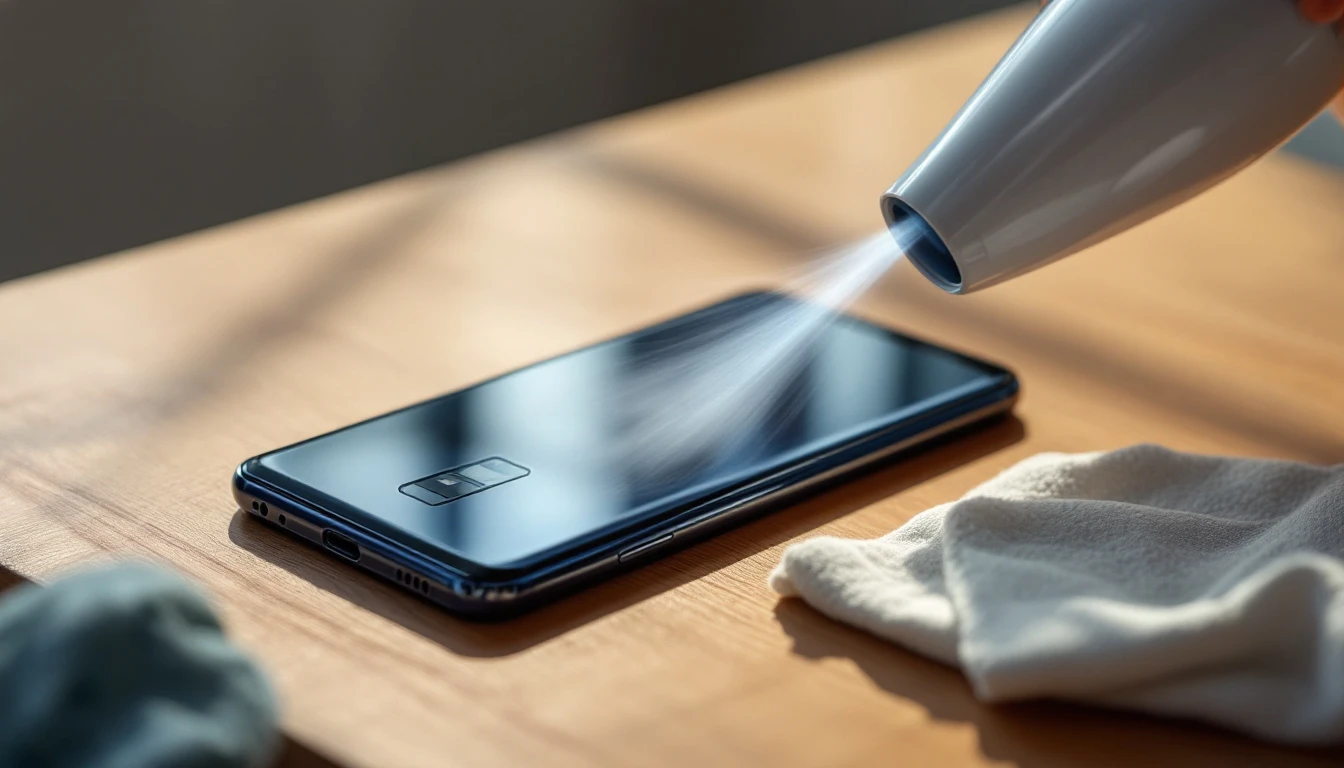
    Pour sécher le port, utilisez une légère source de chaleur, comme un sèche-cheveux réglé sur une température basse, à une certaine distance. Attention à ne pas souffler directement sur le port à une grande intensité car cela pourrait endommager les composants internes.

    Vérification du connecteur de charge

    Une fois le nettoyage effectué, il peut être utile de vérifier que le câble de charge lui-même n’est pas endommagé. Utilisez un autre câble si possible, pour vérifier si le problème persiste. Un connecteur de charge usé ou un câble cassé peut également causer une erreur du port de chargement. Assurez-vous que les embouts sont propres et que le plastique autour des contacts métalliques n’est pas fissuré ou brisé.

    Prévenir les futurs problèmes liés à l’humidité

    Conseils pour limiter l’exposition à l’humidité

    Mieux vaut prévenir que guérir ! Certaines précautions peuvent aider à garder votre Samsung Galaxy S10 exempt d’humidité :

    • Utiliser des housses résistantes à l’eau : Elles protègent efficacement contre l’humidité extérieure.
    • Éviter les environnements humides : Essayez de garder votre téléphone hors des salles de bains ou cuisines pendant longtemps.
    • Séchage immédiat : Si votre téléphone entre en contact accidentel avec de l’eau, épongez-le immédiatement avec une serviette douce.

    Adopter ces pratiques simples peut grandement réduire les risques de recevoir une nouvelle notification d’humidité.

    Utilisation de protections supplémentaires

    De nombreux utilisateurs optent également pour des accessoires waterproof qui offrent encore plus de protection. Ces protecteurs ajoutent une couche de sécurité sans gêner la fonctionnalité de votre appareil, ce qui est un bon compromis pour prolonger la durée de vie de votre Samsung Galaxy S10.

    Afin de minimiser l’impact de l’humidité sur votre téléphone à long terme, assurez-vous également de mettre régulièrement à jour le système d’exploitation. Les mises à jour logicielles incluent souvent des ajustements qui optimisent le fonctionnement des capteurs et améliorent leur précision.

    FAQs sur l’humidité dans le port USB du Galaxy S10

    Quelles actions prendre si mon téléphone affiche une humidité détectée ?

    Commencez par éteindre complètement le téléphone. Débranchez tous les accessoires et placez votre appareil dans un endroit sec. Laissez reposer quelques heures pour permettre à toute l’humidité de s’évaporer naturellement. Répétez le processus de nettoyage du port USB si nécessaire.

    Comment prévenir la condensation dans le port USB ?

    Pour éviter la condensation, évitez les changements brusques de température. Par exemple, avant d’entrer dans un bâtiment chauffé en hiver, prenez le temps de réchauffer doucement votre appareil. De même, exposez-le progressivement aux températures extérieures en été.

    Puis-je utiliser du riz pour sécher mon téléphone ?

    Bien que populaire, le riz n’est pas toujours la méthode recommandée. Il peut absorber une partie de l’humidité mais risque également d’introduire des poussières dans les ports. Préférez une poche de gel de silice ou un déshumidificateur spécialement conçu pour les appareils électroniques.

    Qu’est-ce qu’une erreur du port de chargement et comment la corriger ?

    Une erreur du port de chargement survient souvent lorsqu’il y a des débris ou une mauvaise connexion du câble. Pour la corriger, nettoyez soigneusement le port et vérifiez le câble utilisé. Optez, si possible, pour un accessoire d’origine ou certifié pour garantir le meilleur raccordement.

  • Comment enlever la goutte d’eau samsung ?

    Comment enlever la goutte d’eau samsung ?

    Vous êtes tranquillement en train de naviguer sur votre smartphone et soudainement, une icône en forme de goutte d’eau apparaît à l’écran. Que signifie cette mystérieuse alerte et surtout, comment y remédier  ? Si vous utilisez un appareil Samsung, vous ne serez pas étranger à ce phénomène connu sous le nom d’écran goutte d’eau c’est quoi. Découvrons ensemble comment faire pour que cette icône disparaisse rapidement.

    Pourquoi voyez-vous une icône en forme de goutte d’eau ?

    L’apparition de cette icône sur votre écran Samsung indique généralement la présence d’humidité détectée dans le port USB de votre téléphone. Cette fonction de sécurité intégrée a pour but de prévenir tout dommage potentiel pouvant être causé par l’humidité, notamment lors du chargement de l’appareil. Il est primordial de se pencher sur cette question avant que cela n’affecte les performances de votre téléphone.

    Les smartphones modernes sont dotés de capteurs sophistiqués, dont des détecteurs d’humidité, qui surveillent constamment différents aspects de l’appareil. Lorsqu’un niveau d’humidité est détecté autour du port USB, l’icône s’affiche et désactive temporairement certaines fonctions, comme le chargement filaire, afin de protéger le circuit interne.

    Évaluer les causes possibles

    Avant de paniquer, essayez d’identifier pourquoi l’alerte d’humidité s’est déclenchée. Vos environnements et habitudes peuvent parfois contribuer à cette situation. Voici quelques raisons courantes :

    • Exposition récente à de l’eau ou à une forte humidité (pluie, douche).
    • Conséquences indirectes de laisser le téléphone dans des espaces confinés avec condensation.
    • Poussière combinée à une atmosphère humide obstruant le port USB.

    Une fois ces facteurs identifiés, vous pourrez prendre les mesures appropriées pour résoudre le problème.

    Étapes pratiques pour retirer l’humidité

    Pour enlever efficacement cette goutte d’eau gênante, plusieurs méthodes simples peuvent être mises en œuvre. Avant toute chose, éteignez l’appareil pour éviter toute possibilité de court-circuit. Ensuite, suivez ces étapes :

    Sécher soigneusement le téléphone

    Commencez par débrancher le chargeur et nettoyez le port USB avec un chiffon sec. Évitez à tout prix de souffler dedans, car cela pourrait propulser l’humidité plus profondément dans le dispositif. Utilisez plutôt un morceau de tissu absorbant ou même un coton-tige pour atteindre les coins inaccessibles.

    Il peut être judicieux de positionner votre appareil dans un environnement sec ou de recourir à des sachets de gel de silice pour accélérer le processus d’évaporation naturelle. Attention toutefois à éviter les sources de chaleur directe, telles qu’un radiateur ou un sèche-cheveux, qui pourraient endommager le téléphone.

    Explorer des alternatives au chargement

    Si l’urgence vous presse de recharger votre téléphoner, pensez à utiliser un chargeur sans fil si votre modèle le permet. Cette solution contourne complètement le port USB et évite le risque d’aggraver la situation. Toutefois, rappelez-vous qu’une vérification approfondie reste nécessaire avant de reprendre le chargement filaire classique.

    Prévenir les alertes d’humidité futures

    Après avoir affronté ce défi, il est bon de réfléchir aux moyens de minimiser leur répétition. Des précautions basiques peuvent permettre d’éviter bien des soucis.

    • Investir dans une coque étanche si vous êtes souvent en extérieur exposé à l’eau.
    • Ranger le téléphone loin des climats humides, surtout lorsqu’il n’est pas utilisé.
    • Nettoyer régulièrement le port USB pour éviter l’accumulation de poussière.

    En anticipant ainsi, vous assurez non seulement la longévité de votre téléphone mais également une utilisation plus sereine et continue de ses fonctionnalités.

    FAQs sur l’icône de goutte d’eau et son retrait sur Samsung

    Quelles sont les solutions immédiates lorsque l’icône de goutte d’eau s’affiche ?

    Dès que l’icône de goutte d’eau apparaît, pensez à éteindre l’appareil et à débrancher immédiatement le chargeur. Séchez délicatement le port USB avec un chiffon sec. Vous pouvez aussi placer le téléphone dans un environnement sec ou utiliser des produits comme le gel de silice pour absorber l’humidité résiduelle.

    Puis-je continuer à utiliser mon téléphone normalement malgré l’alerte d’humidité ?

    Tant que l’alerte est active, il est conseillé de ne pas charger votre téléphone par câble. L’utilisation générale devrait rester sécuritaire, mais toutes situations impliquant l’entrée de nouvelles traces d’eau doivent être évitées.

    Comment éviter que l’alerte d’humidité apparaisse sur Samsung ?

    Protégez votre téléphone avec une housse étanche et évitez de l’utiliser près de l’eau. Nettoyez régulièrement le port USB et rangez votre téléphone dans un endroit sec. Ce sont des actions essentielles pour diminuer le risque de voir apparaître l’icône de goutte d’eau.

    Quelle est la signification de l’icône de goutte d’eau ?

    Cette icône indique que de l’humidité est ou a été détectée dans le port USB de l’appareil. C’est un geste préventif de la part du système pour éviter de potentiels dégâts liés à l’effet corrosif de l’humidité sur les composants électroniques du téléphone.

  • Humidite port usb samsung s9

    Humidite port usb samsung s9

    Si vous avez déjà reçu un message d’avertissement indiquant « humidité détectée » sur votre Samsung Galaxy S9, ne paniquez pas. Cette situation est plutôt courante et peut être résolue en suivant quelques étapes simples. Ce guide complet vous aidera à comprendre pourquoi cela se produit et comment résoudre ce problème sur votre téléphone Samsung.

    Pourquoi l’humidité est-elle détectée dans le port USB ?

    Les téléphones modernes, comme le Samsung Galaxy S9, sont équipés de détecteurs d’humidité avancés qui avertissent les utilisateurs dès qu’une trace d’eau est repérée dans le système. Ces capteurs sont particulièrement sensibles pour prévenir tout dégât causé par une infiltration d’eau, car cela pourrait potentiellement endommager le dispositif électronique.

    L’humidité peut provenir de diverses sources : une exposition directe à de l’eau lorsque vous utilisez votre téléphone sous la pluie ou au bord de la piscine, ou même simplement à cause de la condensation. Le système affiche alors souvent une icône en forme de goutte d’eau accompagnée du fameux message d’erreur de détection.

    Les raisons fréquentes des problèmes d’humidité

    • Exposition à l’eau : Même si le Samsung Galaxy S9 est résistant à l’eau, il n’est pas entièrement imperméable.
    • Environnement humide : Les climats très humides peuvent aussi causer de la condensation.
    • Sueur : Placer votre téléphone dans une poche pendant l’exercice peut exposer le port à la sueur.

    Comment procéder au nettoyage et séchage du port USB ?

    Avant de chercher des solutions plus complexes, assurez-vous que le port USB est effectivement exempt d’humidité. Un simple nettoyage peut parfois suffire pour régler le problème. Voici quelques techniques que vous pourriez appliquer :

    1. Éteindre le téléphone : Pour éviter tout court-circuit potentiel pendant la manipulation.
    2. Utiliser un chiffon sec : Doucement essuyez le port avec un chiffon microfibre. Ceci permet d’absorber les petites quantités d’humidité.
    3. Séchage à l’air comprimé : Vous pouvez utiliser une bombe d’air sec pour souffler doucement dans le port sans ressentir l’usage de liquides supplémentaires.
    4. Laisser sécher naturellement : Placez-le dans un endroit sec à température ambiante pendant quelques heures.

    Que faire si le problème persiste ?

    Parfois, malgré vos efforts de nettoyage, le problème de chargement peut encore apparaître. Dans ce cas, plusieurs options sont envisageables avant de songer à des réparations professionnelles.

    Réinitialisation et vérification logicielle

    Il se peut que le problème ne vienne pas seulement du matériel mais aussi d’un bogue logiciel. Cela vaut donc la peine de vérifier et mettre à jour votre logiciel. Essayez d’éteindre puis rallumer le téléphone après un intervalle de quelques minutes. Assurez-vous aussi que toutes les mises à jour logicielles disponibles sont installées.

    Un redémarrage en « mode sécurisé » permet également de diagnostiquer si une application tierce pose problème. En mode sécurisé, seules les applications essentielles embarquées fonctionnent, excluant toute interférence extérieure possible.

    FAQs sur l’humidité dans le port USB de votre Samsung Galaxy S9

    Comment éviter que l’humidité pénètre dans mon Samsung Galaxy S9 ?

    Pour minimiser le risque d’humidité, évitez autant que possible d’exposer votre téléphone à l’eau ou de le laisser dans des environnements très humides. Utilisez une housse de protection étanche quand vous êtes proche de l’eau et essayez de garder votre téléphone loin de la transpiration lors d’activités sportives.

    Mon Samsung Galaxy S9 ne se charge toujours pas après avoir nettoyé le port USB. Que faire ?

    Si le nettoyage n’a rien donné, il est judicieux de vous rendre dans un centre de service autorisé pour un diagnostic technique. Profiter de la garantie du fabricant si elle est encore valable peut être également une bonne idée pour éviter les frais supplémentaires.

    Puis-je utiliser un sèche-cheveux pour sécher le port USB de mon Samsung Galaxy S9 ?

    Il est déconseillé d’utiliser un sèche-cheveux pour sécher le port USB car la chaleur excessive pourrait endommager les composants internes. Privilégiez l’air comprimé ou laissez le téléphone sécher naturellement.

    Peut-on éviter les erreurs grâce à des accessoires spécifiques ?

    Oui, utiliser des bouchons en caoutchouc pour protéger le port USB lorsqu’il n’est pas utilisé peut prévenir beaucoup de ces problèmes d’infiltration d’eau. De nombreux fabricants proposent ces petits accessoires, qui s’insèrent facilement et sécurisent le port contre toute humidité indésirable.

    • Bouchons anti-poussière
    • Housses waterproof
    • Câbles dotés d’une sécurité supplémentaire
  • Humidité port usb samsung a5 2017

    Humidité port usb samsung a5 2017

    L’humidité détectée dans le port USB est un problème récurrent pour de nombreux utilisateurs du Samsung Galaxy A5 2017. Cet appareil, bien qu’étant conçu pour résister à l’eau, peut parfois afficher une icône goutte d’eau, signalant un risque potentiel de court-circuit si de l’eau reste piégée dans son connecteur. Dans cet article, nous explorerons les causes possibles de ce problème et proposerons des solutions pratiques pour y remédier efficacement.

    Pourquoi l’humidité est-elle détectée dans le samsung galaxy a5 2017 ?

    Le Samsung Galaxy A5 2017 bénéficie d’une certification IP68 qui garantit sa résistance à la poussière et à l’eau. Cependant, cette protection a ses limites et n’assure pas une immunité totale face à l’humidité. Ainsi, même cet appareil étanche peut rencontrer des soucis lorsque le capteur d’humidité détecte de l’eau ou une forte condensation.

    Ce phénomène se remarque souvent après une exposition directe à l’eau, comme une immersion accidentelle, mais il peut aussi se produire après une période prolongée dans un environnement très humide. Lorsque l’icône goutte d’eau apparaît, c’est un signe clair que le système de sécurité de votre téléphone est en marche pour prévenir tout dommage électrique potentiel dû à l’humidité.

    Comment l’humidité affecte-t-elle le fonctionnement ?

    Lorsqu’il y a de l’humidité dans le port USB, cela peut provoquer des dysfonctionnements allant d’une charge interrompue à des problèmes plus graves comme un court-circuit. L’appareil détectera automatiquement l’humidité grâce à des capteurs intégrés conçus pour offrir une protection optimale. Lorsqu’un niveau d’humidité critique est détecté, le système désactive la fonction de charge pour éviter tout dommage.

    Étant donné que le Samsung Galaxy A5 2017 utilise un connecteur USB-C, qui est plus sensible que les modèles précédents, une intrusion d’eau même minime peut engendrer ces alertes. Le message d’erreur est là pour protéger les composants internes contre toute détérioration causée par l’humidité.

    Solutions pratiques : que faire en cas d’humidité détectée ?

    Dans un premier temps, éteindre l’appareil est recommandé pour réduire les risques. Cela empêche la circulation de courant tant que le problème persiste, évitant ainsi un éventuel court-circuit. Ensuite, appliquez les méthodes suivantes pour éliminer l’humidité efficacement :

    • Sécher le port : Utilisez un chiffon doux, non pelucheux pour essuyer doucement autour de la zone. Évitez d’utiliser des objets pointus qui pourraient pousser l’eau davantage dans l’appareil ou endommager le connecteur.
    • Ventilation naturelle : Laissez votre téléphone reposer à l’air ambiant afin que l’humidité s’évapore naturellement. Ne placez jamais l’appareil directement sous une source de chaleur intense, car cela pourrait compromettre les circuits internes.
    • Utiliser un petit aspirateur : Ceci peut aider à retirer l’eau restée coincée dans le port sans risquer d’endommager celui-ci. Assurez-vous que l’aspirateur est conçu pour l’électronique avant utilisation.

    Prévenir les futurs problèmes d’humidité

    Pour minimiser le risque d’humidité à l’avenir, l’utilisation d’un cache USB est conseillée lors des situations potentiellement humides. Ce petit dispositif silicone empêche non seulement l’accumulation d’eau, mais également la pénétration de poussières dans le connecteur. De plus, vérifier régulièrement le port pour toute saleté visible est crucial pour garder votre téléphone en bon état.

    Il est également conseillé de ne pas charger votre téléphone dans des environnements très humides ou par temps particulièrement pluvieux. En respectant ces précautions simples, vous prolongez la durée de vie de votre appareil tout en réduisant le risque de messages d’erreur dus à l’humidité.

    Méthodes avancées de résolution

    Si les méthodes susmentionnées ne résolvent pas le problème et que le message d’erreur persiste, certaines étapes avancées peuvent être envisagées. Parfois, une réinitialisation usine peut effacer un bogue logiciel persistant lié au capteur. C’est une mesure draconienne, mais elle résout souvent des problèmes complexes.

    • Sauvegardez toutes vos données personnelles.
    • Accédez aux paramètres pour lancer une réinitialisation complète de l’appareil.
    • Assurez-vous que l’appareil dispose d’une batterie suffisante ou connectez-le à une source d’alimentation fiable (une fois entièrement sec).

    Quand contacter le support technique ?

    Si vous continuez à voir l’alerte d’humidité détectée malgré avoir essayé plusieurs solutions, consulter le support technique devient nécessaire. Ils possèdent les outils spécifiques pour diagnostiquer précisément si le capteur est défectueux ou si d’autres composants internes sont touchés.

    Il convient de noter que tenter de démonter soi-même le téléphone pour investiguer peut annuler la garantie du fabricant. Dans le cas où les solutions domestiques échouent, un service professionnel est alors indispensable.

    FAQs : Les problèmes courants liés à l’humidité et le Samsung Galaxy A5 2017

    Quelles précautions prendre pour éviter l’humidité dans le port USB ?

    Pour protéger votre Samsung Galaxy A5 2017 contre les problèmes d’humidité, utilisez un cache usb et évitez de charger l’appareil dans des milieux humides. Un nettoyage régulier du connecteur avec un chiffon sec peut également prévenir l’accumulation de particules qui pourraient retenir l’eau.

    Pourquoi l’icône goutte d’eau apparaît-elle sur mon écran ?

    L’apparition de l’icône goutte d’eau signifie que l’appareil a détecté de l’humidité à proximité ou dans le port usb. Cette alerte est un mécanisme de sécurité visant à empêcher un court-circuit. Assurez-vous que le port est complètement sec avant de continuer à utiliser ou charger le téléphone.

    Que faire si l’humidité persiste malgré l’application des conseils donnés ?

    Si le message persiste, découvrez si une mise à jour du logiciel est disponible car elle pourrait résoudre un défaut de lecture de l’humidité. Si nécessaire, contactez le support technique. Le recours aux professionnels est souvent indispensable pour un diagnostic complet et le dépannage de composants potentiellement touchés.

    Faut-il sécher le téléphone avec un sèche-cheveux ?

    Utiliser un sèche-cheveux pour sécher le smartphone n’est pas recommandé car il pourrait endommager les composants internes en raison de la chaleur excessive. Préférez des méthodes plus douces telles que la ventilation naturelle ou l’utilisation d’un chiffon en microfibre pour un séchage sécurisé.

  • De l’humidité a été détecte s8

    De l’humidité a été détecte s8

    Avez-vous déjà été confronté au message redouté « humidité détectée » sur votre smartphone ? Ce problème fréquent, surtout sur les modèles récents de téléphones intelligents, peut causer bien des maux de tête. Que faire lorsque cela arrive à votre Samsung Galaxy ou tout autre appareil ? Dans cet article, vous découvrirez comment réagir efficacement face à ce dilemme. Nous aborderons les causes possibles, les étapes à suivre pour résoudre le problème et comment éviter que cela ne se reproduise.

    Causes courantes de l’humidité détectée sur un téléphone

    Voir le message d’humidité détectée s’afficher sur votre écran peut être inquiétant. Non seulement cela empêche le chargement du téléphone, mais aussi soulève des préoccupations concernant la santé de votre appareil. Alors, qu’est-ce qui provoque exactement cette alerte ?

    Plusieurs facteurs peuvent déclencher un tel avertissement. Le contact direct avec de l’eau est bien sûr une cause évidente. Votre appareil aurait pu être exposé à l’humidité dans des environnements comme la salle de bain pendant une douche chaude ou à l’extérieur par temps pluvieux. Cependant, la condensation due aux variations de température peut également être responsable. Cela signifie même qu’une baignade prolongée sous le soleil pourrait causer autant de dégâts que quelques gouttes d’eau.

    Les composants sensibles des smartphones

    Les appareils modernes disposent de détecteurs d’humidité installés près du port USB et de la prise casque. Ces capteurs aident à protéger votre appareil contre l’oxydation des composants internes, causée par l’humidité. Lorsque ces capteurs identifient un niveau élevé d’humidité, ils déclenchent automatiquement une alerte pour éviter toute erreur de chargement potentielle.

    Cependant, parfois, il est possible que l’alerte persiste même après avoir séché le téléphone. Cela pourrait être dû à une humidité résiduelle non visible à l’œil nu ou à un défaut du détecteur lui-même. Quoi qu’il en soit, il est crucial de savoir comment réagir correctement pour atténuer les dommages.

    Étapes pour résoudre l’erreur d’humidité détectée

    Maintenant que vous comprenez mieux les causes derrière l’alerte, examinons les mesures pratiques que vous pouvez prendre pour régler ce problème.

    Sécher soigneusement votre appareil

    La première étape consiste à éteindre immédiatement votre appareil pour éviter d’aggraver l’humidité détectée. Évitez d’utiliser le téléphone tant que l’erreur persiste. Ensuite, utilisez un chiffon sec et propre pour essuyer doucement le téléphone, en portant une attention particulière au port USB.

    • Retirez tout étui ou accessoire pour permettre à l’air de circuler librement autour de l’appareil.
    • Placez votre téléphone dans un endroit sec et sécurisé, comme près d’un ventilateur ou d’un sachet de gel de silice pour accélérer le processus de séchage.

    Toutes sortes de méthodes maison sont souvent mentionnées comme mettre le téléphone dans un bol de riz. Soyez prudent avec ces solutions ; bien qu’elles puissent fonctionner, elles comportent aussi des risques potentiels (comme laisser un résidu de riz à l’intérieur du port).

    Nettoyer le port USB

    Si l’erreur persiste malgré vos efforts, essayez de nettoyer le port USB. Utilisez délicatement un cure-dent ou une brosse douce pour enlever tout débris ou souillure pouvant empêcher un bon fonctionnement. N’utilisez jamais de liaison métallique qui pourrait endommager les contacts électriques internes.

    Dans certains cas, utiliser une petite quantité d’air comprimé peut aider à évacuer l’humidité restante et les particules. Assurez-vous néanmoins de procéder avec précaution pour ne pas aggraver la situation.

    Prévenir les problèmes d’humidité future

    Il vaut mieux prévenir que guérir, n’est-ce pas ? Adopter des mesures simples dès maintenant peut éviter des désagréments similaires à l’avenir.

    Choisir le bon environnement pour charger son téléphone

    Pensez à éviter les environnements particulièrement humides lorsque vous rechargez votre téléphone. Par exemple, éloignez-le de la vapeur de la cuisine ou de la salle de bain.

    De plus, examinez régulièrement le chargeur pour s’assurer qu’il est en bon état. Un chargeur défectueux peut provoquer des problèmes inutiles liés à l’humidité détectée. Remplacer un câble usagé ou un adaptateur abîmé peut sembler anodin, mais cela assure une protection supplémentaire pour votre téléphone.

    FAQs sur la gestion de l’humidité dans les smartphones

    Que faire si mon téléphone cesse de charger à cause de l’humidité détectée ?

    Commencez par éteindre votre appareil et vérifiez visuellement s’il est humide. Essuyez-le avec soin à l’aide d’un chiffon doux, et laissez-le sécher naturellement dans un environnement sec. Si cela ne suffit pas, nettoyez le port USB comme décrit précédemment.

    Comment fonctionne le détecteur d’humidité dans les smartphones ?

    Le détecteur d’humidité est conçu pour identifier la présence de liquide autour des ports principaux tels que le port USB. Lorsqu’un niveau dangereux est atteint, une alerte est envoyée pour arrêter immédiatement le processus de chargement.

    L’utilisation de riz pour sécher un téléphone est-elle recommandée ?

    Bien que populaire, cette méthode n’est pas toujours efficace. Elle peut causer des complications supplémentaires si des grains de riz pénètrent dans les ports. Privilégiez plutôt l’air libre ou un sac de gel de silice pour obtenir de meilleurs résultats sans risque.

  • De l’humidité a été détecte a5

    De l’humidité a été détecte a5

    Avez-vous déjà rencontré ce moment où votre téléphone affiche soudainement un message indiquant que de l’humidité a été détectée dans la prise de chargement ? Pas de panique, cela peut arriver plus souvent que vous ne le pensez, surtout si vous vivez dans une zone à forte humidité ou si votre appareil a récemment été exposé à l’eau. Mais pourquoi ce message apparaît-il, et comment pouvez-vous résoudre ce problème tout en préservant votre téléphone des dégâts ? Voyons cela ensemble.

    Qu’est-ce que le message « humidité détectée » ?

    Le message « humidité détectée » est une alerte courante sur les smartphones modernes lorsque le système détecte de l’humidité ou de l’eau dans le port USB ou aux alentours. Ce système de prévention est conçu pour protéger l’appareil contre les courts-circuits potentiels qui pourraient endommager les composants internes lors de la charge.

    L’apparition de ce message est une fonction intégrée dans de nombreux téléphones récents qui vise à sauvegarder l’intégrité de votre appareil. Ainsi, même lorsqu’une infime quantité d’humidité est détectée autour du port de chargement, cela déclenche parfois cette alarme. Mais pas de panique : il existe plusieurs méthodes simples et efficaces pour régler ce problème avant qu’il n’occasionne d’autres complications.

    Pourquoi l’humidité se détecte-t-elle sur nos appareils ?

    Il y a plusieurs raisons pour lesquelles un téléphone pourrait signaler la présence d’humidité. Cela peut provenir d’une exposition directe à un environnement humide, comme après être sorti sous la pluie, ou simplement en raison de variations de température qui provoquent de la condensation interne. Dans certains cas, cela peut aussi arriver après avoir déposé son téléphone près d’une salle de bain ou d’un autre endroit riche en vapeur d’eau.

    Une autre cause pourrait être liée au temps passé par votre téléphone dans des environnements particulièrement poussiéreux ou sales, là où de petites gouttes d’eau ou d’autres liquides peuvent parfois atterrir par inadvertance dans les ports et ainsi créer ce genre de signalisation.

    Mesures immédiates à prendre quand l’alerte s’affiche

    Lorsque vous êtes confronté à cet avertissement, il est essentiel de bien réagir pour éviter d’éventuels dommages matériels. Voici quelques étapes immédiates à suivre :

    • N’essayez pas de charger votre téléphone immédiatement. Cela pourrait aggraver la situation en créant un court-circuit.
    • Séchez vos mains et essuyez l’extérieur de votre téléphone avec un chiffon sec et doux.
    • Ouvrez délicatement le cache du port de chargement, si possible, et laissez-le sécher naturellement à l’air.

    Si vous avez une source d’air douce comme un ventilateur ou de l’air conditionné, placez temporairement le téléphone à proximité (mais jamais directement). Cela peut aider à accélérer le processus de séchage ; cependant, évitez totalement d’utiliser des sèche-cheveux ou toute autre source d’air chaud, car cela pourrait causer encore plus de dommage à votre appareil électronique sensible.

    Méthodes alternatives pour sécher efficacement le téléphone

    En plus des méthodes immédiates évoquées ci-dessus, penchons-nous sur quelques astuces alternatives pouvant contribuer davantage à assécher rapidement votre smartphone en toute sécurité  :

    • Utilisation de sachets de gel de silice : Ceux-ci sont extrêmement efficaces pour absorber l’humidité. Mettez le téléphone et plusieurs sachets de gel de silice dans un sac hermétique pendant au moins 12 heures.
    • Bols de riz non cuit : Bien que populaire, cette méthode est controversée. Pourtant, le riz peut absorber assez d’eau en quelques heures pour aider à éliminer l’humidité résiduelle.

    Dans chacun de ces cas, conserver l’appareil éteint autant que possible durant le processus de séchage demeure crucial, optimisant ainsi les résultats. Une fois convaincu que l’intérieur est suffisamment sec, essayez prudemment de rallumer le téléphone puis testez la recharge.

    Prévention contre l’humidité : conseils pratiques

    Comme dit le proverbe “mieux vaut prévenir que guérir”, voyons quelques stratégies pour minimiser les risques de rencontre future avec ce type de problème lié à l’humidité.

    Acheter une bonne coque étanche

    Investir dans une véritable coque de protection imperméabilisée revêt une importance capitale notamment si vous fréquentez régulièrement des milieux aquatiques, voire pluvieux. Certaines coques spécialisées garantissent même une résistance totale face à une immersion momentanée en eau douce.

    Recherchez impérativement celles munies non seulement de joints en silicone mais également de fixations sécurisées empêchant le moindre dépôt liquide via tous ports ouverts (chargeurs, écouteurs etc.). Naturellement, d’autres personnalisations telles que la couleur ou le design viendront accentuer le style attendu pour votre modèle particulier.

    Entretenir régulièrement votre appareil

    N’hésitez pas à mettre en place une routine hebdomadaire où seraient nettoyés rigoureusement l’ensemble des surfaces visibles de votre cher appareil multifonctionnel  ! Utilisez idéalement des lingettes antistatiques et des bâtonnets coton légèrement humidifiés selon les recommandations initiales du fabricant. Vous pouvez consulter directement le site internet approprié pour obtenir plus de conseils.

    Fréquence Tâches recommandées
    Quotidiennement Essuyer avec un chiffon doux, vérifier les ouvertures de ports pour détecter toute trace visible d’humidité
    Hebdomadairement Ménage régulier des accessoires dissimulés (Ex : housse), inspection approfondie des joints pour détecter toute moisissure éventuelle
    Mensuellement Inspection visuelle complète par des professionnels certifiés pour maximiser la longévité du téléphone

    FAQs sur la gestion de l’humidité dans votre téléphone

    Comment puis-je empêcher mon téléphone de détecter de l’humidité à nouveau ?

    Pour réduire les chances que l’alerte « humidité détectée » apparaisse de nouveau, assurez-vous qu’une bonne ventilation circule autour de l’appareil et gardez-le loin des sources liquides potentielles, tels les fontaines ou arrosages de pelouse automatiques.

    Est-il dangereux de continuer à utiliser le téléphone lorsqu’il détecte de l’humidité ?

    Bien que tentant, laisser allumé votre téléphone présente un fort risque de court-circuit, susceptible de détériorer irréversiblement ses composants critiques internes, altérant potentiellement ses performances futures.

    Quels sont les signes qu’un téléphone a subi des dommages causés par l’eau ?

    Les symptômes couramment notés incluent une diminution de la qualité d’affichage, des images sombres, un clignotement anormal, et des redémarrages imprévus. Ces problèmes peuvent être associés à des difficultés de connexion réseau et à une perte d’autonomie conséquente des batteries lithium-ion, ainsi que des charges défectueuses.


  • Humidite port usb samsung a8

    Humidite port usb samsung a8

    Posséder un Samsung Galaxy A8 peut être une véritable joie grâce à ses nombreuses fonctionnalités, mais cela peut également devenir un casse-tête lorsqu’une notification d’humidité s’affiche sur votre écran. Si vous êtes ici, c’est sans doute parce que votre téléphone vous a alerté de l’humidité détectée dans le port USB. Ne vous inquiétez pas ! Cet article se penchera en profondeur sur les causes de ce problème, les solutions potentielles et comment prévenir son apparition.

    Qu’est-ce qu’une notification d’humidité ?

    Lorsque votre Galaxy A8 détecte de l’humidité dans le port USB, il vous envoie une alerte pour vous avertir. Cette fonctionnalité est cruciale pour éviter tout court-circuit potentiel qui pourrait endommager le téléphone. En effet, la combinaison de l’électricité et de l’eau pose des risques significatifs non seulement pour l’appareil, mais aussi pour l’utilisateur.

    Cependant, il arrive que cette fonctionnalité soit trop sensible, vous empêchant même de charger votre téléphone si elle détecte ne serait-ce qu’une trace de liquide ou d’humidité. Cela peut parfois générer plus de frustrations que prévu, surtout quand il est question d’un urgent besoin de recharger l’appareil.

    Comment l’humidité peut-elle pénétrer le port USB ?

    L’humidité dans le port USB peut avoir plusieurs sources. Évidemment, l’exposition directe à l’eau, comme lors d’une immersion accidentelle ou pendant un orage inattendu, est une cause fréquente. Néanmoins, des situations moins évidentes peuvent également amener de l’humidité à s’accumuler. Par exemple, ranger votre téléphone dans une pièce humide telle qu’une salle de bain ou l’utiliser sous la pluie peut suffire à créer ce désagrément.

    Il est important de comprendre que même après avoir retiré le téléphone de l’environnement humide, l’humidité peut persister dans certains composants internes, notamment autour du port USB. D’où l’intérêt de prendre des mesures préventives appropriées.

    Pourquoi mon téléphone refuse-t-il de charger ?

    Une des questions les plus frustrantes reste sûrement : pourquoi mon téléphone refuse-t-il de se charger dès que la notification apparaît ? La réponse réside dans la sécurité intégrée au système. Lorsque votre téléphone signale de l’humidité, il désactive automatiquement la fonction de charge pour empêcher un potentiel court-circuit.

    Cela peut sembler excessif, mais cela protège vos données et votre investissement contre bien pire. Imaginez le potentiel dégât d’un court-circuit non contrôlé ; soudainement, toute patience paraîtra justifiée. Pour autant, ces détours techniques ont leurs propres inconvénients, car ils peuvent interrompre votre emploi du temps planifié et nécessiter une attention immédiate.

    Désactivation du détecteur d’humidité : est-ce possible ?

    Parfois, l’urgence ou le désespoir peuvent pousser les utilisateurs à chercher à désactiver complètement le détecteur d’humidité. Bien que cela puisse être possible via certaines manipulations logicielles, il est fortement déconseillé de le faire. Le détecteur d’humidité joue un rôle crucial pour la protection du téléphone, le désactiver reviendrait à mettre en péril la durabilité de l’appareil.

    S’il est impératif de charger votre appareil malgré la notification, quelques astuces peuvent toutefois aider. Par exemple, utiliser un câble de chargement sans fil permettrait de contourner temporairement le problème, offrant suffisamment de temps pour résoudre l’enjeu de fond.

    Solutions immédiates au problème d’humidité

    Heureusement, diverses méthodes existent pour traiter rapidement l’humidité présente dans le port. Voici quelques étapes simples et efficaces pour remédier immédiatement au problème :

    1. Éteindre le téléphone : Cela évite tout dommage supplémentaire pendant que vous nettoyez l’appareil.
    2. Nettoyage du port : Utilisez un coton-tige sec ou un séchoir à air froid en mode doux pour éliminer délicatement l’humidité.
    3. Attendre : Laissez le téléphone à température ambiante, le temps pour le port USB de sécher naturellement. Évitez les appareils chauffants pour accélérer le séchage – cela pourrait mal tourner.
    4. Utilisation d’un sachet de riz : Placez le téléphone dans un sac hermétique contenant du riz cru, qui absorbera l’humidité restante au cours des prochaines heures.

    Prévenir le retour du problème

    Sachant que « mieux vaut prévenir que guérir », adopter quelques pratiques simples peut minimiser la récurrence du problème. Voici quelques suggestions utiles :

    • Évitez d’utiliser votre téléphone dans des environnements humides : saunas, piscines, etc.
    • Investissez dans une protection étanche pour votre appareil, afin de réduire l’exposition aux liquides.
    • Après une exposition à l’humidité, essuyez soigneusement tous les ports avec un chiffon sec et propre.
    • Assurez-vous d’avoir toujours une coque protectrice qui couvre adéquatement toutes les ouvertures.

    Que faire si le problème persiste ?

    Si malgré toutes ces précautions, le message d’erreur continue d’apparaître, il se peut que des dommages internes soient déjà présents. Dans ce cas, solliciter l’aide d’un professionnel serait judicieux. Une expertise spécialisée examinera le circuit interne pour tout dysfonctionnement potentiel.

    Envisager une réparation par un technicien agréé garantit également le maintien de la garantie du fabricant, ce qui peut être essentiel pour couvrir d’éventuelles défaillances matérielles imprévues.

    Réflexions finales

    Affronter un problème d’humidité peut être stressant, mais comprendre le mécanisme derrière et connaître les solutions appropriées rend la gestion plus facile. Avec les bonnes connaissances et un entretien régulier, votre Samsung Galaxy A8 restera fonctionnel et performant. Les défis existent, mais pour chaque défi, il existe une solution viable !

    Questions fréquentes sur l’humidité du port USB du Samsung A8

    Comment savoir si l’humidité est réellement présente dans le port USB ?

    Outre la notification d’humidité de votre Samsung A8, inspectez visuellement le port USB. Recherchez des traces de condensation ou des particules de poussière accrochées par l’humidité. Un test simple consiste également à insérer délicatement un tampon de coton sec pour sentir l’humidité persistante.

    Peut-on annuler la notification d’humidité manuellement sur le Samsung A8 ?

    Non, la notification d’humidité disparaît uniquement lorsque le capteur détecte un environnement totalement sec. Il n’est pas conseillé d’essayer de forcer sa disparition via des manipulations logicielles, car cette approche met en danger les circuits internes de l’appareil.

    Le port USB peut-il être nettoyé régulièrement pour éviter les problèmes d’humidité ?

    Oui, garder le port USB propre contribue à prévenir les notifications d’humidité inopportunes. Utilisez un aérosol d’air comprimé ou un coton-tige légèrement humidifié avec de l’alcool isopropylique pour enlever les déchets et maintenir un port sec et propre.

    Quels risquent encourt mon téléphone en continuant de l’utiliser avec de l’humidité dans le port USB ?

    Les principaux risques incluent des courts-circuits, des dommages supplémentaires au matériel interne et potentiellement la corruption de données. Utiliser le téléphone dans cet état peut également conduire à une usure prématurée du circuit électronique, diminuant ainsi la durée de vie globale de l’appareil.

  • Humidité téléphone samsung

    Humidité téléphone samsung

    Les smartphones font partie intégrante de notre quotidien et leur bon fonctionnement repose souvent sur le port USB. Cependant, un problème fréquent rencontré par les utilisateurs de téléphones Samsung est l’humidité détectée dans le port USB, ce qui entraîne un souci majeur pour la charge du téléphone. Que vous possédiez un modèle comme le Samsung A5 2017 ou encore le A8, tous peuvent être affectés par l’humidité. Heureusement, il existe plusieurs solutions pour surmonter ce défi technologique.

    Pourquoi votre téléphone Samsung détecte-t-il de l’humidité ?

    La principale menace de l’humidité dans les appareils électroniques réside dans son potentiel à causer des courts-circuits et d’autres dommages électriques. Les téléphones Samsung sont munis de capteurs sophistiqués capables de détecter l’humidité présente dans le port USB, souvent identifiée par une icône goutte d’eau apparaissant à l’écran. Cette technologie est mise en place pour prévenir tout dommage grave au circuit interne des smartphones.

    L’un des aspects frustrants de cette détection automatique d’humidité est qu’elle peut se déclencher même si peu d’humidité est présente. Cela arrive fréquemment après avoir utilisé le téléphone dans des environnements humides ou mal ventilés, comme une salle de bain remplie de vapeur ou après une légère exposition sous la pluie. Une fois l’humidité détectée, votre appareil Samsung refuse de se charger, indiquant un message d’erreur pour protéger le matériel.

    Quels modèles sont souvent concernés ?

    Bien que presque tous les récents modèles de la marque puissent rencontrer ce problème, certains semblent plus vulnérables. C’est notamment le cas des modèles Samsung Galaxy S8 et A5. Les utilisateurs de ces téléphones signalent régulièrement des messages tels que « de l’humidité a été détectée » lors de la tentative de charge. Par ailleurs, le modèle A8 n’est pas exempt de ces soucis, avec des notifications fréquentes d’humidité détectée dans le port USB Samsung A8.

    Quelles sont les causes de l’humidité dans le port usb ?

    Plusieurs facteurs peuvent amener à la présence d’humidité dans votre port USB :

    • Une exposition directe ou indirecte à l’eau (pluie, éclaboussures)
    • Des variations rapides de température provoquant de la condensation
    • L’utilisation du téléphone dans des environnements très humides
    • Le stockage du téléphone dans des endroits où l’humidité ambiante est élevée

    Comment résoudre le problème d’humidité détectée sur un téléphone Samsung ?

    Face à un téléphone affichant un message d’erreur lié à l’humidité, plusieurs actions simples peuvent aider à rétablir la situation sans endommager davantage votre appareil. Ces astuces vous permettraient de séchermvotre appareil efficacement et de relancer la charge.

    Premières étapes à suivre

    Lorsqu’un message comme « humidité détectée » apparaît, la première chose à faire est d’éteindre immédiatement le téléphone. Évitez à tout prix d’essayer de recharger l’appareil tant que le message persiste. Un séchage immédiat s’impose donc. Utiliser un chiffon doux et sec pour essuyer l’appareil, en insistant particulièrement autour du port USB, est crucial dans un premier temps.

    D’autres méthodes consistent à placer le téléphone dans un environnement sec. Il ne s’agit pas uniquement d’essuyer ; il peut également être utile de laisser votre smartphone dans un endroit bien ventilé pendant quelques heures, permettant ainsi à toute humidité résiduelle de s’évaporer naturellement. Si vous êtes pressé(e), une astuce pratique est d’utiliser un sachet absorbant l’humidité ou du riz non cuit pour accélérer le séchage.

    Utilisation correcte du sèche-cheveux : est-ce efficace ?

    Nombreux sont ceux qui pensent à utiliser un sèche-cheveux pour sécher un téléphone. Toutefois, cela doit être fait avec précaution pour éviter d’endommager davantage l’appareil. Utilisez le souffle froid uniquement pour éviter toute chaleur excessive qui pourrait altérer les composants internes sensibles.

    Prévenir plutôt que guérir : réduisez les risques de détection d’humidité

    Il peut être bénéfique d’adopter certaines précautions pour minimiser les risques futurs de problèmes d’humidité. La prévention passe par de bonnes pratiques de gestion de votre appareil ; cela prolonge sa durée de vie et assure un fonctionnement optimal.

    Mesures préventives pour protéger votre smartphone

    • Éviter d’utiliser votre téléphone dans des environnements très humides
    • Opter pour une coque étanche lors d’activités près de l’eau
    • Ranger le téléphone dans un sac imperméable si nécessaire
    • Assurer un port de recharge propre et sec régulièrement

    Pour tous ceux qui vivent dans des régions aux conditions météorologiques extrêmes, investir dans des solutions protectrices adaptées, comme des housses anti-humidité, peut s’avérer judicieux. Les précautions simples comme pratiquer un entretien régulier de votre port USB constituent également un bon mode préventif.

    Tableau comparatif : Modèles Samsung et risque de détection d’humidité

    Modèle Fréquence de l’erreur « Humidité détectée » Astuces spécifiques
    Samsung Galaxy S8 Élevée Vérifier régulièrement l’état du port USB pour éviter accumulations
    Samsung A5 (2017) Moyenne Sécher téléphone après chaque utilisation en conditions humides
    Samsung A8 Moyenne Utiliser un sac hermétique lors de l’exposition à des climats humides

    FAQ : Problèmes courants avec l’humidité chez Samsung

    Comment régler le message d’erreur « de l’humidité a été détectée » sur mon Galaxy S8 ?

    Pour résoudre cette erreur, commencez par éteindre votre téléphone. Essuyez soigneusement autour du port USB avec un chiffon sec. Placez ensuite l’appareil dans un environnement sec quelques heures avant de retenter un chargement.

    Pourquoi reçois-je souvent une alerte d’humidité sur mon Samsung A5 de 2017 ?

    Cela peut être dû à l’utilisation de votre appareil dans des environnements humides ou mal ventilés. Veillez à essuyer votre téléphone régulièrement et évitez les expositions prolongées à l’air humide.

    Quels sont les meilleurs moyens de sécher rapidement un téléphone Samsung ?

    En plus d’essuyer avec un chiffon sec, mettez votre téléphone dans du riz non cuit ou utilisez des sachets de silice. Évitez le séchage à la chaleur, car cela pourrait abîmer l’appareil.

    Comment puis-je éviter que mon téléphone Samsung ne détecte l’humidité ?

    Adoptez des mesures simples telles que garder le téléphone à l’écart de l’eau, utiliser une coque étanche lorsque nécessaire, et maintenir le port USB propre et sec pour diminuer le risque d’alerte d’humidité.

  • Humidité port usb samsung

    Humidité port usb samsung

    Si vous avez déjà eu une notification indiquant « humidité détectée » en utilisant votre téléphone Samsung, sachez que vous n’êtes pas seul. Ce problème est assez courant et peut entraîner des soucis de charge si on ne le traite pas correctement. Cet article explore les raisons derrière ce phénomène, ainsi que les étapes à suivre pour y faire face.

    Pourquoi l’humidité est-elle détectée dans le port USB ?

    Les téléphones Samsung, comme beaucoup d’autres appareils modernes, sont dotés de capteurs sophistiqués qui aident à maintenir leur bon fonctionnement. L’un de ces capteurs est précisément conçu pour détecter la présence de l’eau ou de l’humidité dans le port USB. Bien qu’il puisse sembler gênant, c’est en réalité une fonctionnalité essentielle qui protège votre appareil contre les dommages causés par l’eau.

    Lorsque de l’humidité est détectée, l’appareil affiche souvent une icône goutte d’eau pour alerter l’utilisateur du problème. Cette détection active une mesure de sécurité qui désactive temporairement le chargement pour éviter tout court-circuit potentiel. Sans cette précaution, charger un téléphone humide pourrait conduire à des dysfonctionnements graves.

    Origines possibles de l’humidité

    L’humidité dans votre port USB peut avoir diverses origines. Voici quelques situations courantes où cela se produit :

    • Exposition à l’environnement : Utiliser son téléphone sous la pluie ou dans des environnements humides.
    • Condensation : Passer d’une température froide à une température chaude rapidement peut causer de la condensation.
    • Accidents domestiques : Renverser de l’eau accidentellement sur votre téléphone lors des tâches quotidiennes.

    Que faire en cas de problème de charge lié à l’humidité ?

    Lorsque votre Samsung Galaxy détecte de l’humidité, il est essentiel de prendre les bonnes mesures pour garantir sa sécurité et celle de ses composants internes. Ignorer l’alerte ou essayer de contourner cette mesure peut aggraver la situation.

    Voici comment procéder pour résoudre ces problèmes :

    Séchage du port USB

    La première étape consiste à sécher soigneusement le port USB. Pour ce faire, suivez ces conseils simples :

    • Éteindre l’appareil : Cela réduit les risques de court-circuit.
    • Essuyez délicatement : Utilisez un chiffon doux et sec pour essuyer l’extérieur de votre téléphone.
    • Évitez les outils pointus : N’utilisez pas d’objets tels que des cotons-tiges ou des trombones qui pourraient endommager le port.

    Utiliser un environnement sec

    Placer votre téléphone dans un environnement sec peut également accélérer le processus. Vous pouvez laisser le téléphone dans une pièce sèche ou utiliser des sachets de gel de silice pour absorber l’humidité.

    Alternativement, laisser le téléphone près d’un ventilateur ou utiliser un séchoir à basse température (en évitant la chaleur directe) pourrait aider à éliminer l’humidité plus rapidement.

    Comment désactiver l’alerte d’humidité ?

    Une fois que vous êtes sûr que toute l’humidité a été retirée, il est naturel de vouloir désactiver l’alerte d’humidité persistante. Cependant, il est crucial de s’assurer que tous les signaux d’humidité ont disparu avant cette étape.

    Redémarrage et vérification

    Après avoir permis le séchage suffisant de l’appareil, procédez à un redémarrage. Parfois, la simple réinitialisation réactive les capteurs correctement et supprime l’alerte d’humidité résiduelle.

    Vérifiez aussi visuellement le port pour vous garantir qu’il n’y a ni humidité ni débris restants susceptibles de déclencher l’alerte.

    Quand consulter un professionnel ?

    Si, malgré toutes vos tentatives, le problème persiste, il est peut-être temps de consulter un expert. Un professionnel sera capable de diagnostiquer efficacement la source du problème et d’apporter une solution adaptée sans causer de dommages supplémentaires.

    FAQs sur la gestion de l’humidité dans les smartphones Samsung

    Quels sont les signes d’humidité dans un port USB Samsung ?

    Lorsqu’il y a de l’humidité dans le port USB, vous pourriez voir apparaître une icône goutte d’eau sur votre écran, accompagnée d’un avertissement signalant la détection d’humidité. Cela empêche souvent l’appareil de se charger normalement jusqu’à être complètement sec.

    Comment sécher rapidement le port USB d’un téléphone Samsung ?

    Pour sécher votre port USB, éteignez d’abord votre appareil. Utilisez ensuite un chiffon sec pour tapoter autour du port. Placez le téléphone dans un environnement sec ou à proximité d’un ventilateur. Évitez d’utiliser de la chaleur directe telle que celle d’un séchoir afin de prévenir tout dommage.

    Est-ce sécuritaire de désactiver l’alerte d’humidité manuellement ?

    Il n’est pas recommandé de forcer la désactivation de l’alerte d’humidité car elle constitue une mesure de protection pour éviter les courts-circuits. Assurez-vous que le port est totalement sec avant d’essayer de recharger votre appareil ou de supprimer les alertes en redémarrant le téléphone.

    Quels professionnels consulter pour réparer un port USB corrodé sur un Samsung ?

    Il est conseillé de se tourner vers un centre de réparation agréé Samsung ou un technicien spécialisé en smartphone. Évitez les réparations non agréées qui peuvent annuler la garantie ou engendrer des coûts supplémentaires si elles sont mal exécutées.