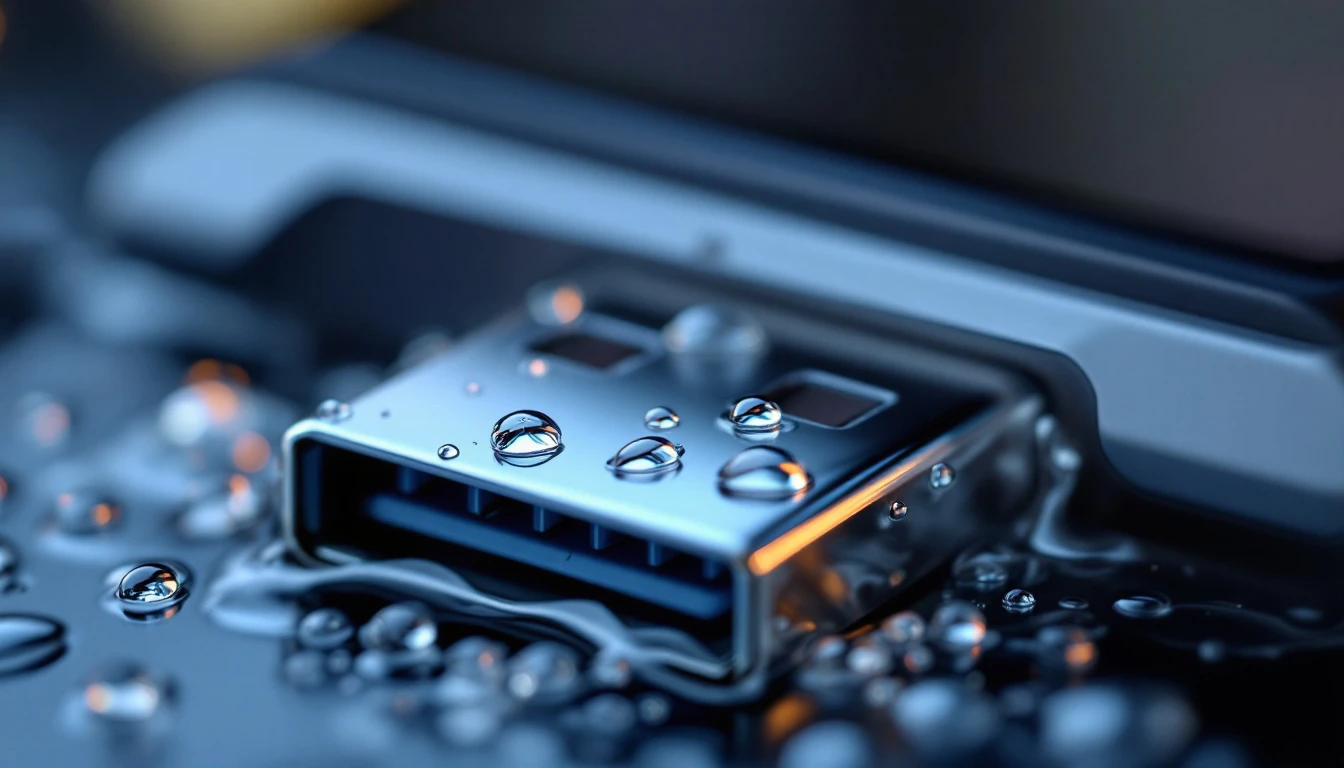
Si vous avez déjà eu une notification indiquant « humidité détectée » en utilisant votre téléphone Samsung, sachez que vous n’êtes pas seul. Ce problème est assez courant et peut entraîner des soucis de charge si on ne le traite pas correctement. Cet article explore les raisons derrière ce phénomène, ainsi que les étapes à suivre pour y faire face.
Pourquoi l’humidité est-elle détectée dans le port USB ?
Les téléphones Samsung, comme beaucoup d’autres appareils modernes, sont dotés de capteurs sophistiqués qui aident à maintenir leur bon fonctionnement. L’un de ces capteurs est précisément conçu pour détecter la présence de l’eau ou de l’humidité dans le port USB. Bien qu’il puisse sembler gênant, c’est en réalité une fonctionnalité essentielle qui protège votre appareil contre les dommages causés par l’eau.
Lorsque de l’humidité est détectée, l’appareil affiche souvent une icône goutte d’eau pour alerter l’utilisateur du problème. Cette détection active une mesure de sécurité qui désactive temporairement le chargement pour éviter tout court-circuit potentiel. Sans cette précaution, charger un téléphone humide pourrait conduire à des dysfonctionnements graves.
Origines possibles de l’humidité
L’humidité dans votre port USB peut avoir diverses origines. Voici quelques situations courantes où cela se produit :
- Exposition à l’environnement : Utiliser son téléphone sous la pluie ou dans des environnements humides.
- Condensation : Passer d’une température froide à une température chaude rapidement peut causer de la condensation.
- Accidents domestiques : Renverser de l’eau accidentellement sur votre téléphone lors des tâches quotidiennes.
Que faire en cas de problème de charge lié à l’humidité ?
Lorsque votre Samsung Galaxy détecte de l’humidité, il est essentiel de prendre les bonnes mesures pour garantir sa sécurité et celle de ses composants internes. Ignorer l’alerte ou essayer de contourner cette mesure peut aggraver la situation.
Voici comment procéder pour résoudre ces problèmes :
Séchage du port USB
La première étape consiste à sécher soigneusement le port USB. Pour ce faire, suivez ces conseils simples :
- Éteindre l’appareil : Cela réduit les risques de court-circuit.
- Essuyez délicatement : Utilisez un chiffon doux et sec pour essuyer l’extérieur de votre téléphone.
- Évitez les outils pointus : N’utilisez pas d’objets tels que des cotons-tiges ou des trombones qui pourraient endommager le port.
Utiliser un environnement sec
Placer votre téléphone dans un environnement sec peut également accélérer le processus. Vous pouvez laisser le téléphone dans une pièce sèche ou utiliser des sachets de gel de silice pour absorber l’humidité.
Alternativement, laisser le téléphone près d’un ventilateur ou utiliser un séchoir à basse température (en évitant la chaleur directe) pourrait aider à éliminer l’humidité plus rapidement.
Comment désactiver l’alerte d’humidité ?
Une fois que vous êtes sûr que toute l’humidité a été retirée, il est naturel de vouloir désactiver l’alerte d’humidité persistante. Cependant, il est crucial de s’assurer que tous les signaux d’humidité ont disparu avant cette étape.
Redémarrage et vérification
Après avoir permis le séchage suffisant de l’appareil, procédez à un redémarrage. Parfois, la simple réinitialisation réactive les capteurs correctement et supprime l’alerte d’humidité résiduelle.
Vérifiez aussi visuellement le port pour vous garantir qu’il n’y a ni humidité ni débris restants susceptibles de déclencher l’alerte.
Quand consulter un professionnel ?
Si, malgré toutes vos tentatives, le problème persiste, il est peut-être temps de consulter un expert. Un professionnel sera capable de diagnostiquer efficacement la source du problème et d’apporter une solution adaptée sans causer de dommages supplémentaires.
FAQs sur la gestion de l’humidité dans les smartphones Samsung
Quels sont les signes d’humidité dans un port USB Samsung ?
Lorsqu’il y a de l’humidité dans le port USB, vous pourriez voir apparaître une icône goutte d’eau sur votre écran, accompagnée d’un avertissement signalant la détection d’humidité. Cela empêche souvent l’appareil de se charger normalement jusqu’à être complètement sec.
Comment sécher rapidement le port USB d’un téléphone Samsung ?
Pour sécher votre port USB, éteignez d’abord votre appareil. Utilisez ensuite un chiffon sec pour tapoter autour du port. Placez le téléphone dans un environnement sec ou à proximité d’un ventilateur. Évitez d’utiliser de la chaleur directe telle que celle d’un séchoir afin de prévenir tout dommage.
Est-ce sécuritaire de désactiver l’alerte d’humidité manuellement ?
Il n’est pas recommandé de forcer la désactivation de l’alerte d’humidité car elle constitue une mesure de protection pour éviter les courts-circuits. Assurez-vous que le port est totalement sec avant d’essayer de recharger votre appareil ou de supprimer les alertes en redémarrant le téléphone.
Quels professionnels consulter pour réparer un port USB corrodé sur un Samsung ?
Il est conseillé de se tourner vers un centre de réparation agréé Samsung ou un technicien spécialisé en smartphone. Évitez les réparations non agréées qui peuvent annuler la garantie ou engendrer des coûts supplémentaires si elles sont mal exécutées.
Laisser un commentaire