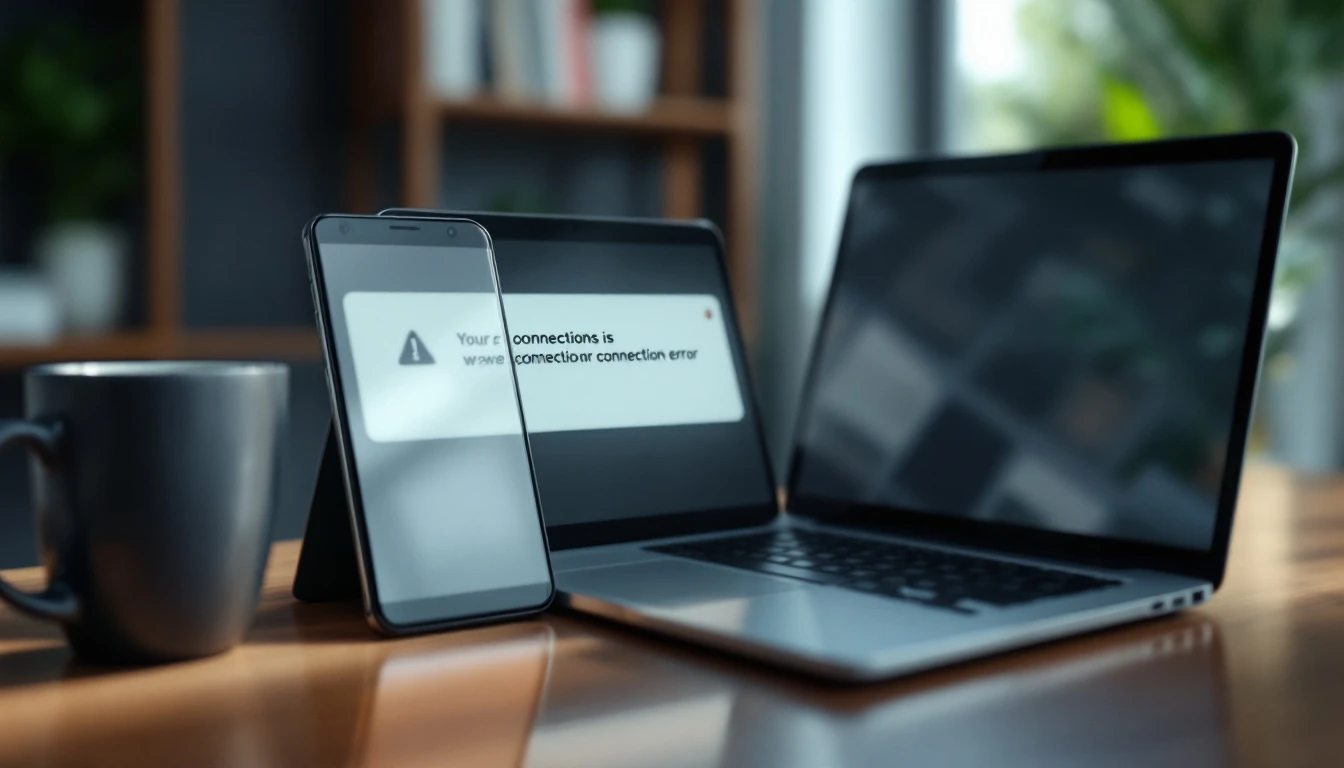
Vous branchez votre téléphone Samsung à votre ordinateur avec enthousiasme, espérant transférer des photos ou mettre à jour vos fichiers, mais hélas, rien ne se passe. L’absence totale de réaction peut être très frustrante. Cependant, avant de céder à la panique, il existe plusieurs étapes simples pour identifier et résoudre le problème.
Vérifier le câble USB et le port USB
Avant toute chose, assurez-vous d’utiliser un bon câble USB. En effet, un câble USB défectueux est souvent la principale cause de non-reconnaissance du téléphone par l’ordinateur. Si vous utilisez un câble usé ou malpropre, envisagez tout simplement de le remplacer.
De même, vérifiez que le port USB de votre ordinateur fonctionne correctement. Utilisez une clé USB ou un autre périphérique. Si ceux-ci fonctionnent, le problème pourrait venir du cordon utilisé plutôt que du port lui-même.
Tester sur un autre appareil
Prenez un moment pour brancher le même câble sur un autre ordinateur ou connectez un autre smartphone avec le câble actuel. Cette stratégie déterminera si le souci provient vraiment du Samsung ou du système en général.
L’objectif est d’isoler chaque élément impliqué : câble, téléphone et l’ordinateur. Dans beaucoup de scénarios, cela suffit pour cibler l’origine exacte du problème.
Connaître les paramètres de connexion USB
Quand vous connectez votre Samsung au PC, en général, une notification s’affiche sur votre téléphone. Elle permet de sélectionner le mode de connexion USB adéquat. Parfois oublié ou ignoré, ce sera crucial pour assurer que l’échange de données soit opérationnel.
Assurez-vous que la sélection se trouve sur “Transfert de fichiers” pour que votre téléphone puisse être détecté par l’ordinateur en tant que périphérique de stockage externe.
Activer le débogage USB
Le débogage USB est une option destinée aux développeurs mais qui, causant parfois des problèmes, doit être activée pour fonctionner dans certaines circonstances. Allez dans les paramètres du téléphone, puis -À propos du téléphone- et appuyez plusieurs fois sur « Numéro de build » jusqu’à ce que les options développeur soient activées. Ensuite, retournez dans vos paramètres et activez le débogage USB. Cela pourra améliorer la communication entre les deux dispositifs.
Mise à jour des pilotes ou réinstallation
Il arrive que les problèmes de reconnaissance résultent de pilotes USB obsolètes ou manquants. Pour remédier à cela, une mise à jour des pilotes est nécessaire. Vous pouvez accéder au gestionnaire de périphériques depuis le panneau de configuration de Windows, trouver votre dispositif mobile dans la liste et vérifier les mises à jour disponibles dans son menu contextuel.
S’il n’y a pas de mises à jour proposées ou si celles-ci échouent, réinstaller les périphériques pourrait résoudre l’erreur. Faites un clic droit sur le périphérique problématique, désinstallez-le puis redémarrez votre ordinateur pour forcer l’installation automatique lors du prochain branchement.
Réinitialiser ou redémarrer les appareils
Parfois, une solution bien plus simple se présente : redémarrer l’appareil et le PC. Un bête « restart » peut effacer des bugs temporaires bloquant le bon fonctionnement des connexions filaires.
Veillez aussi à sauvegarder préalablement vos informations importantes avant une éventuelle réinitialisation complète de tous vos appareils concernés, ceci évitera tout risque de perte inopinée.
Réinitialisation partielle
Procéder à une réinitialisation douce surtout si votre téléphone samsung ne charge plus, prenant soin de garder vos données intactes, normalisées seulement à certains paramétrages originaux. Ceci libère pas mal de traces parasites issues d’applications tierces potentiellement perturbantes.
Problèmes logiciels et solutions alternatives
Si l’ensemble des précédentes manipulations échoue, il est judicieux de soupçonner une application installée récemment ou d’effectuer un scan antivirus. Certaines applications peuvent interférer involontairement ou sciemment avec les connexions physiques externes.
Enfin, explorer des utilitaires tiers comme Android File Transfer (pour MAC) ou Smart Switch spécifique à Samsung aidera souvent à contourner directement via une interface PC optimisée pour prendre efficacement des données mobiles multimédia diverses.
FAQs sur la résolution des problèmes de connexion entre Samsung et PC
Pourquoi mon PC ne reconnaît-il pas mon Samsung ?
Plusieurs raisons expliquent cette absence de liaison. Cela peut provenir du matériel, comme une anomalie dans le câble ou le port USB. Assurez-vous que le logiciel côté pilote est également à jour. Expérimentez plusieurs modes de transfert suggérés par notification pour mieux cerner le problème potentiel.
Comment activer le débogage USB sur mon téléphone Samsung ?
Rendez-vous aux « Paramètres », puis accédez à « À propos du téléphone ». Appuyez sept fois successivement sur « Numéro de build » afin de déverrouiller le mode développeur. Retour dans les « Paramètres », accédez à la nouvelle section « Options développeur » et activez-y le débogage USB.
Que faire si le mode de connexion USB ne s’affiche pas ?
Vérifiez d’abord l’intégrité physique du câble employé, pouvant quelquefois créer la confusion. Changez éventuellement de port USB et observez s’il y a une différence. Recherchez aussi des menus avancés introduits par votre modèle exact dans vos Paramètres assurant bonne gestion des modes de choix par défaut en connectiques directes.
Dois-je utiliser des logiciels spécifiques pour transférer des fichiers ?
Certains utilisateurs de Mac ont besoin d’Android File Transfer pour compléter facilement leurs transferts inter-unités. Quant aux adeptes du système Windows, Samsung recommande généralement Smart Switch qui constitue une solution logicielle intégrant initiation/migrations/sauvegardes globalisées selon besoins particuliers clients.
Laisser un commentaire